
如何在家中清洁计算机上的灰尘,分步指南
与任何其他数字设备一样,您的计算机也需要妥善维护。专家建议定期清洁计算机上的灰尘。但是,在开始此类工作之前,您需要知道如何正确清洁。
为什么要清洁您的 PC
有些人认为清洁个人电脑 (PC) 是不必要的,但事实并非如此。如果不清洁系统单元,灰尘就会开始积聚在中央处理器、主板芯片组和视频卡的散热器中。散热器表面的灰尘涂层会降低其导热能力,从而导致 PC 组件温度升高。
如果灰尘太多,即使安装了风扇也无法使温度正常化,电脑就会开始过热。因此,为了避免过热,他们会定期清洁系统单元的组件。
污染原因
灰尘进入计算机系统单元的原因有以下几种,您应该熟悉一下:
- 房间灰尘。大多数情况下,PC 变脏是因为它位于多尘的房间中。因此,有必要定期进行湿洗,保持公寓清洁。
- 磁场。众所周知,所有靠电力运行的设备都有磁场。正是由于它,数字设备才能吸引灰尘颗粒。
- 冷却器工作。一些中央单元配备了特殊的风扇,可以将冷空气吹入内部。 如果很少在室内进行湿式清洁,灰尘就会随空气吸入,并沉积在主板上。
什么是必要的
要清洁个人电脑,您需要使用特殊工具。
真空吸尘器、压缩机或专用气动吸尘器
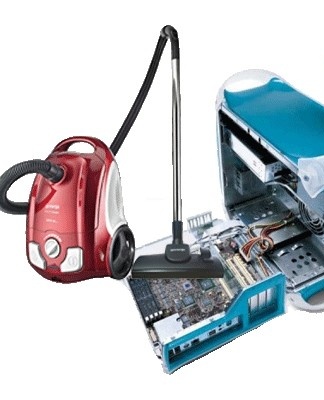
大多数情况下,气动吸尘器、压缩机和真空吸尘器用于去除灰尘层。在这种情况下,建议使用小型号的设备,使用起来更方便。决定使用真空吸尘器的人应该选择末端带有硬毛刷的紧凑吸嘴的型号。
十字螺丝刀
清洁电脑机箱必不可少的工具是十字螺丝刀。最常在卸下侧盖时使用。您可能还需要它来卸下 CPU 冷却器和散热器。工作需要选择长柄螺丝刀。
刷子
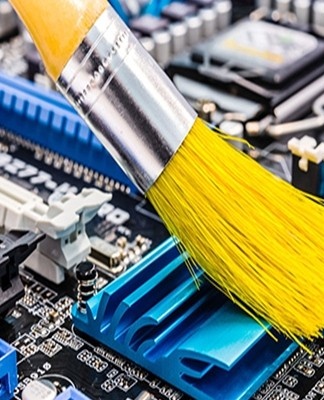
有时即使使用强大的压缩机和真空吸尘器也无法将表面的灰尘颗粒吹掉。在这种情况下,您将不得不使用刷子来清洁主板、散热器和 PC 其他组件的表面。执行。您可以使用普通刷子或购买电脑刷。
铅笔
可以使用专用清洁笔清洁散热片和主板上的小部件。他们的优势包括:
- 可持续性;
- 清洁垫的紧凑性,其长度和宽度为 6-7 毫米;
- 安全。
胶
给电脑机箱除尘时,要特别注意 RAM。专家建议花时间清洁 RAM 触点,因为它们会随着时间的推移而氧化。
要清除触点上的氧化痕迹,建议使用橡皮擦。小心清洁触点,以免意外损坏内存。
灵巧的手
PC 自清洁应该由至少对计算机有一定了解的人来完成。如果一个人从未拆卸过系统单元,那么最好将除尘工作委托给有经验的人。
清洁和关注
工作要小心谨慎,以免意外损坏主板和安装在其上的组件。
如何正确清洁自己的 CPU
要正确清洁计算机上积聚的灰尘,您需要熟悉此类工作的特点。
辅导
在进行清洁之前,有必要进行准备工作。
完全关闭所有外部组件
多次清洁 PC 的人建议您事先断开所有外部设备。但是,在执行此操作之前,您必须断开计算机与电源的连接。
应断开连接的组件包括扬声器、打印机、调制解调器、显示器和其他外围设备。在这种情况下,您需要记住一切是如何连接的。这将有助于将来避免断开连接的设备出现连接问题。
取下中央处理器盖
拆下外部组件后,您需要取下侧盖。为此,您需要拧下拧在后墙上的两个螺栓。重要的是不要混淆盖子并拧下主板对面的盖子。取下的盖子也用布擦拭,因为其内侧可能有灰尘颗粒。
我们将所有螺栓收集在一个地方
人们经常丢失将侧盖连接到系统单元的未拧下的螺栓。因此,有必要将所有紧固件放在一边或放在一个小盒子里,以免丢失。
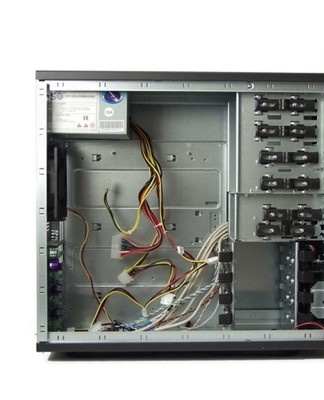
从主板上卸下 RAM
在从插槽中取出 RAM 之前,将 CPU 放在坚硬、平坦的表面上。然后,您需要一个一个地移除 USB 驱动器。为此,对于每个 RAM 插槽,您需要移动闩锁并小心取下条带。必须小心操作,以免意外损坏 USB 驱动器。
我们移除视频卡
移除 RAM 后,他们开始移除视频卡。要卸下它,您需要拧下将视频卡固定到计算机机箱的螺栓。之后,主板闩锁断开连接,它也负责固定主板。拔卡时,不要用力拉,以免损坏显卡和安装显卡的插槽。
我们移除其他内部组件(如果有)
除了RAM和显卡外,系统单元内部可能还有其他部件,在开始除尘之前也应该得到这些部件,因此建议断开Wi-Fi模块、声卡、调制解调器等附加部件。主板。
断开并移除硬盘、软驱
在对 PC 进行除尘之前,您应该断开的其他组件是软盘驱动器和硬盘驱动器。这些组件连接到电源,因此必须事先断开所有电源线。在某些系统单元中,带有驱动器的硬盘驱动器是用螺栓固定的。有必要拧下所有紧固螺栓,然后才从外壳中取出组件。
拆卸和拆卸电源
最后要移除的部分是电源。它使用位于后壁上的螺钉连接到中央单元。拆卸后,必须拆卸 PSU 以清洁冷却器上的灰尘。为此,您需要拧下几个固定螺栓并取下盖子。
打扫
准备工作完成后,他们开始清理个人电脑上的灰尘。
第一次用吸尘器清洁
首先,您需要用真空吸尘器去除主板表层的灰尘。首先,将真空吸尘器连接到出口,然后将吸嘴从出口上取下,这样只有带有软管的手柄留在手中。然后设置真空吸尘器不吸入但吹气的模式。 吹气进行5-6分钟。
我们用刷子清洁难以触及的地方
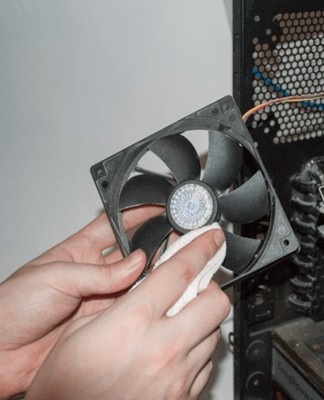
CPU 风扇和其他难以触及的区域应使用刷子清洁。同时使用强力吸尘器,将碎屑全部吸走。
最难清洁的是散热器,因为它是最容易堵塞灰尘的地方。要清洁它,您需要将真空管靠近表面放置。用刷子清除散热器上残留的灰尘颗粒。
用橡皮擦轻轻擦拭触点
插入主板连接器中的组件的触点被氧化。氧化会导致设备发生故障。建议定期清洁触点,使其表面无氧化。为此,请用普通橡皮擦轻轻擦拭表面数次。
组装电脑
在清理完 PC 上的污染物后,他们取回了 CPU。一切都必须以与扫描期间相同的方式完成,但是,所有操作的执行顺序不同。组装后,您应该检查所有组件是否就位。
清洁显示器上的灰尘
清洁显示器表面的污染分三个连续步骤进行:
- 从插座上拔下电脑。首先,您需要关闭计算机和连接到计算机的所有设备。请勿在接通电源时清洁显示器。
- 擦拭表面。显示器应该用微湿的布擦拭。毫不费力地彻底擦洗表面。
- 反复擦拭显示器。再次擦拭表面时,请使用干布或毛巾。特别注意可见污渍痕迹的地方。
您可以使用专门设计的专用毛巾代替湿抹布 清洁个人电脑屏幕 和笔记本电脑。
如何清洁鼠标
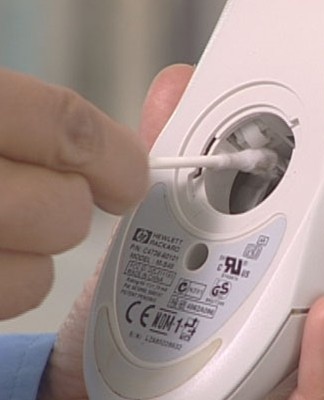
激光鼠标通常很脏,因此需要定期清洁以去除污垢。大多数情况下,灰尘颗粒会积聚在窥视孔上,从而降低设备的效率。清洁时,用蘸有酒精溶液的毛巾擦拭激光机械手的表面。同时,鼠标不能按,以免坏掉。
要清洁设备内部,您需要取下塑料外壳,然后用棉签轻轻擦拭微电路、轮子和外壳内部。
收起键盘
每月至少清洁一次键盘表面。这将防止灰尘和碎屑积聚在按键之间。在表面上 清洁键盘 您必须将其倒置并摇晃,以便碎屑掉落。之后,在键之间,用刷子彻底清洁所有东西。
要清洁键盘内部,您需要卸下每个键并用真空吸尘器将所有东西吹干净。
有用的提示和预防
系统单元需要适当的保养,因此您需要每月擦拭 1-2 次灰尘。首先,有必要清洁设备的外壁,以免外面的灰尘进入内部。然后你需要吸尘内部并用刷子擦拭。
每 3-4 个月,必须拆卸一次电源,因为那里也会积聚灰尘,这些灰尘经常会进入系统单元内部。清洁电源时,请使用压缩机、真空吸尘器或空气式吸尘器。
什么不能使用
并非所有工具都可用于清除个人计算机上积聚的污垢,因此有必要提前确定哪些工具不应使用。
湿抹布和海绵
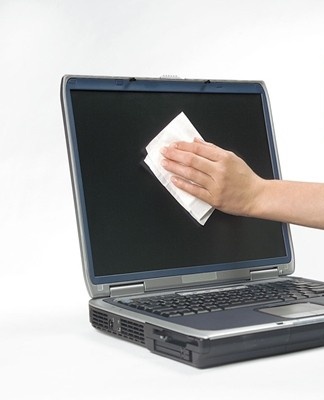
有些人认为可以用湿海绵或布清洁电脑,但事实并非如此。浸过水的布只能用来擦拭橱柜的外部。禁止用湿布擦拭内部,因为这会损坏主板。
专家建议只使用海绵或干布。
吹风机
压缩机或真空吸尘器经常被用来吹除灰尘,这已经不是什么秘密了。然而,有些人没有这些设备,而是决定使用家用吹风机。这是不可能做到的,因为现代型号的家用吹风机只会将灰尘颗粒散布到全身,然后它们会再次落在处理器、显卡和其他组件的表面。
棉签、毛巾
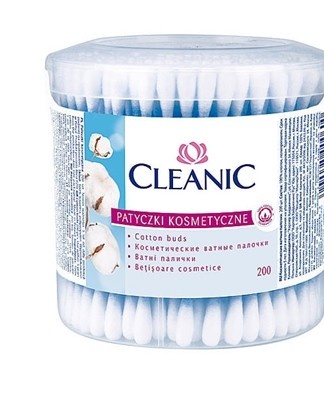
在清洁主板上难以触及的地方的灰尘时,有些人会使用棉签擦拭。您不应该使用它们,因为与尖锐的产品接触时,这些材料会开始分裂。这导致餐巾纸和棉签的小颗粒残留在表面。
相反,最好使用不会因松紧而裂开的法兰绒布。
乙醇
请勿使用酒精擦拭显示器、鼠标、键盘和电脑机箱。它包含有助于氧化发展的成分。如果用浸过这种酒精的布擦拭显示器,会损坏防反射涂层。
含有氨、丙酮、甲苯的产品
甲苯、丙酮和氨水会损坏主板,所以不要使用含有这些物质的清洁产品。在使用除尘器之前,您应该熟悉组成它的组件。
结论
个人电脑的所有者应定期清洁系统单元。在此之前,您应该了解清洁主板、鼠标、键盘和显示器的基本建议,并熟悉除尘方法。