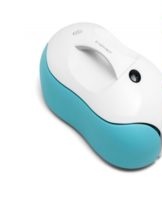
将小米机器人真空吸尘器连接到手机的分步说明
小米扫地机器人可以连接手机或电脑远程控制。这种管理方式特别适合那些没有足够时间做家务的人。使用已安装的应用程序,您可以快速更改设置、查看作业统计信息并确定设备的进一步操作。该设备的操作通过连接到家庭 Wi-Fi 网络与智能手机同步。
工作的一般说明
小米品牌的智能设备旨在让日常生活更轻松,并最大限度地降低房主的清洁成本。新一代机器人真空吸尘器适用于 Android 和 iPhone 系统。
配置与充电座的交互
设置机器人真空吸尘器的第一步是建立充电器和真空吸尘器之间的关系。
交互设置清单:
| 库存 | 结果 |
| 将扩展坞连接到网络 | 点燃基地,用特殊装置装饰电缆 |
| 正确安装 | 在野外,当吸尘器接近车站时,不应有障碍物、绳索形式的障碍物、各种物体 |
| 适应症 | 插入网络后,底座外壳上的以下灯泡会亮起:白色、黄色、红色。白色表示充满电,黄色表示中等充电状态,红色表示电量下降 20%。 |
WIFI连接
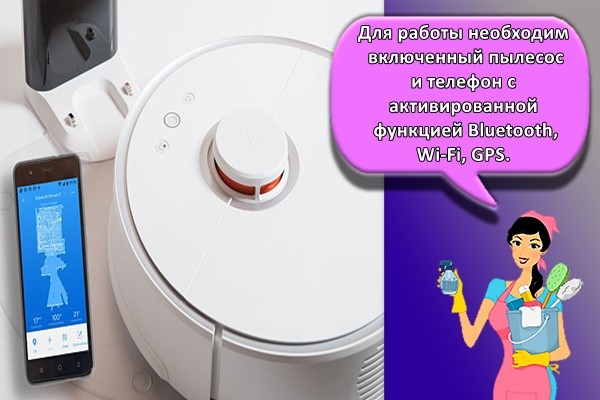
要工作,您需要一个随附的吸尘器和一部支持蓝牙、Wi-Fi 和 GPS 的手机。在 ios 或 android 平台的手机上,您需要安装一个使用合适服务的特殊应用程序。
设备操作
设备的操作是通过一个特殊的 Mi Home 程序启动的。在程序中,在注册阶段之后,您需要选中“允许应用程序访问位置”项旁边的框。
这是应用程序与特殊服务器通信并重定向特殊命令所必需的。
如何逐步与移动设备同步
该应用程序假设在不同平台上都能成功运行。要设置您的技术,您必须仔细按照说明进行操作。使用 iPhone:
- 在米家APP注册后,需要登录已创建的账号。注册包括输入用户名、确认密码和连接电话号码。
- 在已安装应用程序的菜单中,您需要选择特殊项目“添加设备”。然后电话屏幕将显示一个列表。使用分页按钮选择一个模型并打上“复选标记”。应用程序桌面上出现真空吸尘器图标。如果在列表中找不到该型号,则必须手动输入,从设备通行证中完全复制名称。
- 在真空面板上,您需要按住中间的机身按钮 2-3 秒。这将重置之前设置的 Wi-Fi 设置。
- 之后,在范围内,您需要输入 Wi-Fi 网络的名称和密码。
- 当设备同步成功后,手机顶部面板会显示一个吸尘器标志,同时吸尘器本体上的一个特殊指示灯可能会亮起。
参考!使用 android 的工作顺序与使用 ayos 的顺序相同。要在 android 平台上下载,请使用 Play 市场。
如何处理清洁
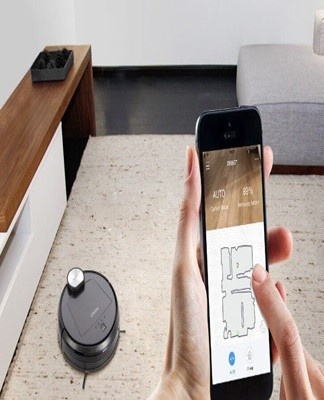
成功同步后,您可以开始调整和设置参数。在iphone的ios平台上,同步比在Android平台上要快。收到有关成功连接的信息后,设置将被保存,您无需再次输入。
手机屏幕出现清理指令:
- “清洁”。这是一个清洁订单设置模块。该模块的高级设置将帮助您设置所需的参数。
- “医生”。如果清洁程序在规定时间之前完成或需要中断,则该功能可将真空吸尘器返回坞站。
- “计时器”。设置定时器值允许您对设备进行编程以在特定日期和时间运行。
- “清洗法”。一组四种模式,可通过打勾选择。这些模式在清洁强度、运动图的使用方面有所不同。
- 遥控。这是一个将真空吸尘器切换到手动清洁的模块。
- “关心”。该模块负责收集有关电池磨损和真空吸尘器内置机制的统计数据。
模块有助于管理统计信息和设置基本参数。实施个人模式的清洁组织按照具体步骤进行:
- 设置坐标。成功启动应用程序后,按下真空吸尘器图标即可显示平面图。充电座位于坐标25500和25500。
- 试用版用“FLOW”一词表示。在模块中,需要设置清洗时长从“When”到“Then”。
- 最后一步是定义运动的坐标。要了解特定房间的坐标系是什么样子,建议设置不同的值并观察设备的移动。
单独安装虚拟墙或清洁区域的边界。对于指定,您需要找到“清洁引导区域”项目并输入坐标。最后一项任务是设置清洁次数。打开的窗口可帮助您选择清洁值,从 1 到 3。
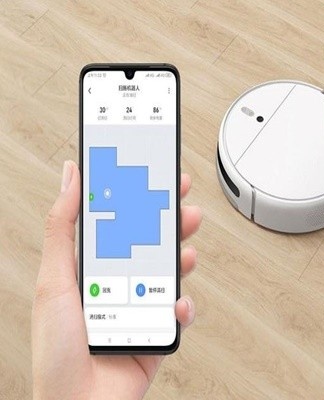
信息!遵循顺序很重要。第二个坐标必须明显大于第一个,否则设备将不会开始移动。
小米扫地机器人的附加选项
使用桌面操作系统设置扫地机器人允许您安装俄语语音包。这是开发人员在设备的正式版本中未提供的附加功能。
在这种情况下,您必须在必填字段中输入真空吸尘器的 IP 地址和型号名称。启动实用程序后,您需要重新安装应用程序并重复分步说明。
解决常见问题
对于许多用户来说,主要问题是设置设备、连接智能手机或与智能手机同步。潜在的困难与机器人吸尘器和电话的不同制造商有关。在每个小工具上,都可能出现一定的问题,必须严格按照设备的协议解决。如果吸尘器无法连接到 Wi-Fi 网络,则需要查找原因。可能有几种:
- 吸尘器不支持Wi-Fi;
- 申请中的问题;
- 移动流量已启用。
要解决此问题,您需要重新安装应用程序,通过按两个按钮重置吸尘器主体上的 Wi-Fi 设置。
这样流量就不会限制吸尘器的在线操作,您只需要连接到开放的Wi-Fi网络,并取消选中手机屏幕上的“移动数据”框即可。
如果应用程序有任何问题,则需要进行微调。通常当您登录您的帐户时,桌面会显示“无法识别的错误”或“无法登录”。为了完全控制机器人,需要进行账户初始化,所以这个问题应该已经解决了。
2种解决方法:
- 将特殊的 VPN 应用程序下载到您的手机。这种技术可以“欺骗”服务器进入变化的区域。如果您在激活 VPN 后无法登录您的帐户,您应该尝试重新加载 VPN 设置,因为每次激活该应用程序时区域都会发生变化。
- 在“米家”应用中更改区域。经常屏幕上显示的位置是“中国大陆”,但是在连接服务器的时候出现错误,所以需要在选择的时候在下拉列表中把居住地区改成任意地区。
设备无法初始化时的应用程序错误表明 Mi Home 存在问题。在小米手机上可以通过创建应用克隆快速解决。但是在aios和android智能手机上,开发者并没有提供这个功能。删除并重新安装“小米之家”,以及重置扫地机器人面板上的 Wi-Fi 设置,会有帮助。