
如何自己在家清洁笔记本电脑上的灰尘
定期清洁笔记本电脑不仅可以保持设备清洁,还可以延长使用寿命。清除积聚的灰尘和污垢有助于降低过热的可能性并确保冷却元件正常运行。
何时清洁和防止笔记本电脑
当冷却器和其他元件出现故障迹象时,就需要对笔记本电脑进行预防和彻底清洁。用户经常会发现以下症状:
- 运行风扇的噪音增加;
- 外壳的强烈加热;
- 启动生产程序时不断崩溃并重新启动。
清洁冷却器和内部板是主要的预防措施。此过程降低了损坏加热元件的风险。
什么是必要的
您可以自行避开笔记本电脑,无需服务中心人员的干预。要在家打扫卫生,您需要准备一套工具和材料,然后按照分步说明进行操作。
用于小零件的不同尺寸的螺丝刀
笔记本电脑外壳和内部零件用不同尺寸的螺丝拧紧。要拧下设备,您需要使用几把螺丝刀,最简单的方法是准备一套工具。
画笔
应使用不同的刷子清洁笔记本电脑。最好用软毛刷处理带有刮擦表面的零件。要彻底清洁其余元件,您可以使用硬毛刷。
餐巾纸
使用专用抹布清洁显示器、外壳和内部组件。 用简单的湿纸巾处理零件可能会因酒精浸渍而导致破损。
可能是一张塑料卡片
通常作为预防性维护的一部分,有必要去除内部芯片上的旧导热膏层。为了在表面均匀分布新层,使用塑料卡更方便。拿一块不需要的板很重要,因为它在接触导热油脂时可能会损坏。
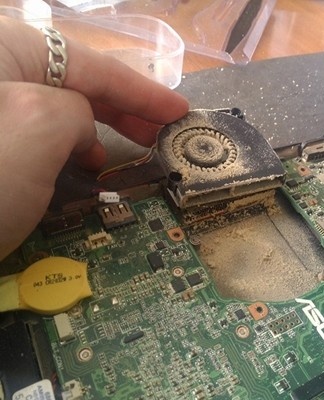
导热膏
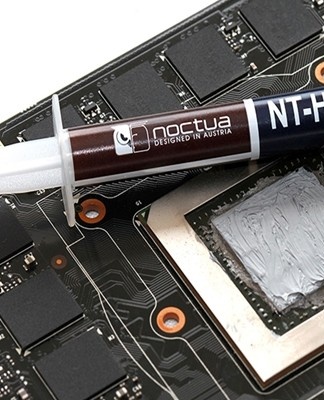
导热膏是一种具有导电性能的乳状物质。该糊状物用作元件冷却系统的中间层,并从强大的晶体管中带走热量。
建议每年更换 2-3 次导热膏,因为经常使用笔记本电脑会很快变干,从而降低散热效率。
预算
廉价类型的导热膏是在粉末状氧化锌和液体聚二甲基硅氧烷的基础上制成的。在预防廉价设备或应将少量物质应用于跳蚤的情况下,建议使用经济型导热膏.
昂贵的
昂贵类型的导热膏的成分包含具有高导热特性的金属。这些包括银、金、铜或钨颗粒。高性能笔记本电脑需要昂贵的导热硅脂。
如何选择
根据成分的不同,导热膏具有不同的稠度、密度和颜色。选择合适的菌株时需要考虑许多因素,包括:
- 导热系数是任何导热膏的主要参数。指标越高,物质的使用就越有效。
- 热阻,是导热系数的倒数。低电阻浆料更利于内部零件散热。
- 可塑性,表面应用的均匀性取决于可塑性。导热膏应该很好地平滑并形成一个没有孔隙的薄层。
- 耐极端温度,防止过早干燥。在使用笔记本电脑时,粘贴会不断受到不同温度的影响,足够的磨损期为 1 年或更长时间。
出色的照明
为防止损坏零件,需要明亮的照明以提供良好的能见度。工作应在准备好的可以安装台灯的工作区进行。
注意力和精确度
清洁过程需要小心,因为电路板和微电路上有大量易碎元件。粗心的动作可能会导致故障。
时间
全面维护需要几个小时,建议在不长时间中断的情况下进行清洁。如果您的膝上型电脑被拆卸,小的内部组件可能会丢失。此外,灰尘进入微电路表面的可能性也会增加。
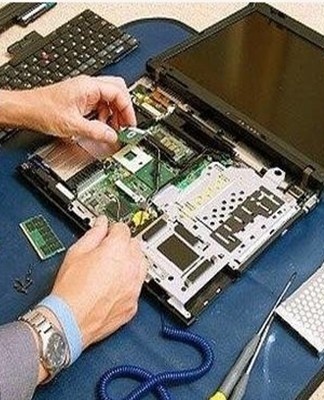
完全拆卸不同制造商的笔记本电脑的程序
不同制造商的笔记本电脑在设计特点上有所不同。为避免在扫描便携式设备时出错,您应该按照特定笔记本电脑型号的说明进行操作。
宏碁
要清洁 Acer 笔记本电脑,您需要完全拆开外壳。首先,您需要将闩锁放在适当的位置以断开电池连接。通过以下分析进一步分析:
- 拧下底盖上的所有螺丝;
- 断开 Wi-Fi 模块和 RAM 插槽的电线;
- 卸下硬盘和磁盘驱动器;
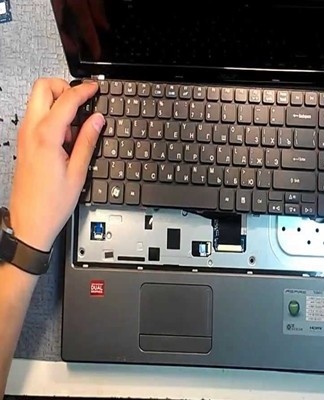
- 通过断开上部的几个闩锁并滑动闩锁来提起键盘,然后从外部卸下面板;
- 禁用所有可见循环;
- 拆卸主板以接触冷却系统。
生命值
惠普笔记本电脑的拆卸过程默认从取出电池和拧下机箱上的螺丝开始。然后依次断开硬盘、内存条、Wi-Fi模块和键盘。要执行清洁,仍然需要关闭主板和风扇。

联想
现代联想型号比其他制造商的设备更容易拆卸。取出电池,拧下底盖并取出硬盘就足够了,之后就可以看到冷却系统了。要获得冷却器,您需要拧下固定螺栓并断开带扣。
东芝
拆卸东芝笔记本电脑首先要拆下键盘上方的盖子。然后用螺丝刀撬起键盘,断开主板排线,电池和硬盘从反面拆下,拧下盖子,清洁散热器。
戴尔
戴尔笔记本电脑从两侧依次拆解。首先拆下电池和底盖,然后是键盘和顶盖。在接触到主板后,他们拧下紧固螺栓并清洁冷却器。
微星
MSI 品牌设备由于其特殊设计,更易于拆卸。取出电池并拧下后盖就足够了,然后打开冷却元件的通道。拆下冷却器和管道后,就可以开始清洗了。
华硕
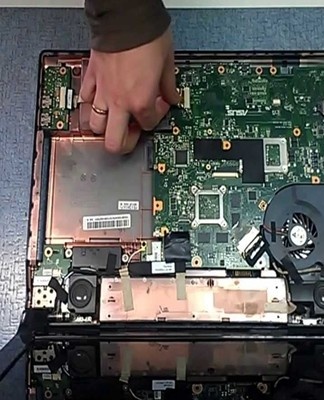
要旋转华硕笔记本电脑,您只需拆下机箱底部,拆下硬盘驱动器和主板。要执行基本清洁,列出的操作就足够了。
清洁组件
应分别清洁笔记本电脑的各个部分。考虑到所有的细微差别,将有可能避免元素的破损。
内存
有必要用刷子和一罐压缩空气清洁 RAM 插槽。首先,用喷雾罐吹掉大部分灰尘,然后用刷子小心地清除残留物。应清洁所有难以触及的区域,包括积有污垢的凸起。
粉丝
用棉签轻轻清洁笔记本电脑冷却器。风扇叶片可以用棉球清洁。使用压缩空气射流吹掉多余的灰尘。
键盘
使用特殊的浸渍餐巾清洁键盘表面和内部的灰尘。可以使用电子级清洁剂清洁触点。
散热器
由冷却器冷却的散热器可以用吸尘器清洁,吸掉灰尘。散热器表面可用清洗剂清洗。
连接器
笔记本电脑上的所有连接器都可以用细棉签清洁。
清洁内部后,建议用湿布擦拭机身,去除连接器上多余的污垢。
循环
非常小心地清洁易碎的羽流非常重要。对于羽状物,将棉签浸入清洁液中,然后在表面上擦拭以去除污垢。
不同厂商笔记本电脑的组装顺序
与拆卸类似,各种型号的设备的组装具有一定的特点。要将所有部件恢复到原来的位置而不损坏内部组件,您需要执行一些逐步的步骤。

宏碁
开始组装 Acer 笔记本电脑后,首先将带有冷却系统的主板放回原处,并用螺丝固定元件。然后他们放上外壳的上半部分,连接电缆并插入键盘。将笔记本电脑翻转过来,安装好硬盘、磁盘驱动器、内存和无线模块。固定所有元件后,拧紧底盖。
生命值
组装惠普笔记本电脑时,风扇、主板、键盘、Wi-Fi模块、内存插槽和硬盘依次连接。将所有部件固定在其原始位置后,剩下的就是拧紧外壳并连接电池。
联想
组装联想笔记本电脑首先要连接所有电缆和冷却器。然后将硬盘翻转过来,固定底壳,并安装电池。
东芝
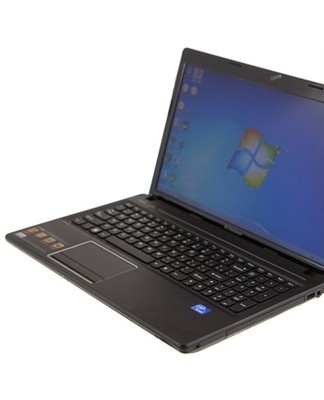
完成东芝笔记本电脑的内部清洁后,先拧紧底盖,将电池和硬盘安装到连接器中。从正面连接主板和电缆,插入键盘直至其卡入到位。从上面放上外壳的上部并固定所有螺丝。
戴尔
组装制造商戴尔设备的第一步是安装主板 - 将元件放在其原始位置并用螺栓固定。接下来,安装键盘、机箱正面、底盖和电池。
微星
从 MSI 品牌收集笔记本电脑需要最少的时间。由于散热系统的主要部件直接位于下盖下方,您只需将外壳放回原位,用螺丝固定并安装电池即可。
华硕
在华硕笔记本电脑中,在组装过程中,首先更换主板,然后更换硬盘驱动器和底盖。如果需要断开环路进行清洁,则在固定外壳之前将它们连接起来。
如何不
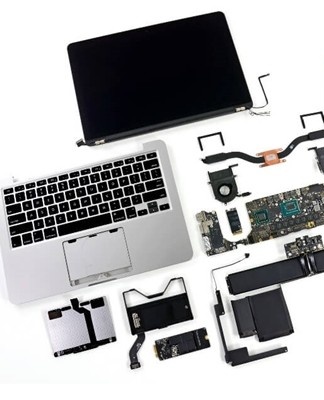
笔记本电脑所有者在清洁时经常会犯错误。主要错误是试图在不拆卸设备的情况下清洁设备。对键盘和连接器进行吸尘会收集到最少的灰尘,并且不会对风扇运行产生积极影响。在大多数情况下,需要完全拆卸设备以清除所有灰尘。
常见的误区
在没有经验的用户中,有许多与清洁笔记本电脑相关的误区。最常见的误解是灰尘堆积不会影响设备性能。
没有专家的干预就不可能进行高质量清洁的神话也很流行。事实上,您可以按照分步说明自行进行预防。 未能定期清洁会导致设备发生故障并磨损内部零件。